Gen. #KI hat das Pot., die Produkt. zu steigern und die Skal. von Untern. grundleg. zu verändern. HR-Teams können bei dieser Veränd. auch eine führ. Rolle übern.
Als #Microsoft-Partner bieten wir die Dienstl. an, um HR-Teams die Unterst. zu bieten, die sie für die Einf. von Microsoft 365 Copilot ben. und dauerh., transformative Veränd. umzusetzen. Hier finden Sie Erkenntn. dazu, wie #Personalleiter ihren Organis. helfen können, die KI-Revolution zu nutzen.
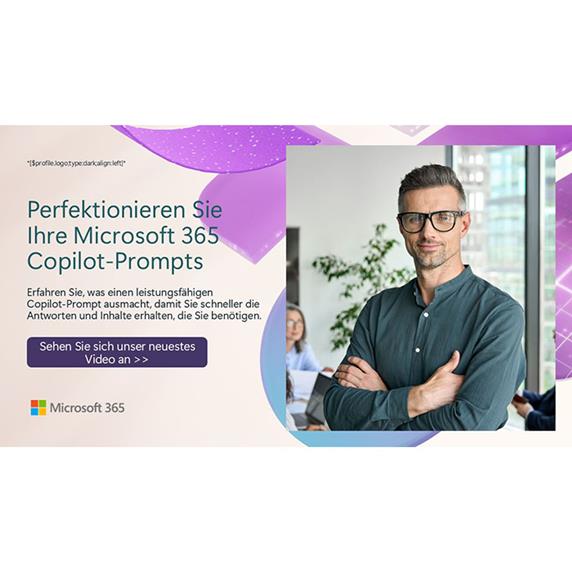
Das Geheimnis beim Schreiben einer effektiven Microsoft 365 #Copilot-Eingabeaufforderung besteht darin, ein klares Ziel, einen klaren Kontext und ein erwartetes Ergebnis hinzuzufügen. Wir haben das Know-how, um Ihren Benutzer*innen beizubringen, mehr zu erreichen, indem sie Copilot als ihren #KI-Assistenten in ihren täglich verwendeten Apps zu nutzen. Erfahren Sie in unserem neuen Video, wie Sie mit Copilot loslegen können. #Microsoft-Partner
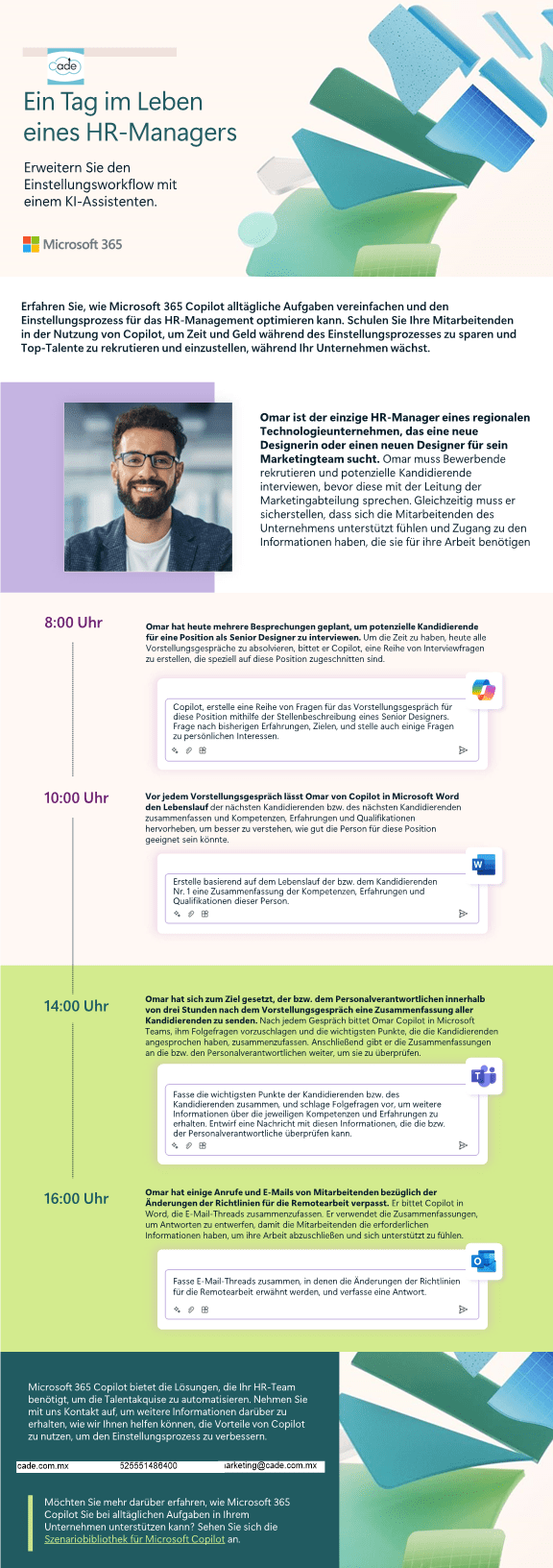
Verbr. Sie als #HR-Exp. mehr Zeit damit, Kandidat. kennenzulernen und Mitarb. zu unterst., anstatt sich in Verw.-arbeiten zu verzetteln oder in Daten zu vergraben.
Wenn Sie mit uns zus.-arbeiten, um Microsoft 365 Copilot in die Produktiv.-Apps zu integr., die Sie tägl. verw., haben Sie einen #KI-Assist., der Ihre zeitaufwänd. Aufg. übern. Sehen Sie in unserer neuen Infografik, wie Copilot Ihren Personalbeschaffungsprozess verbessert. #Microsoft-Partner
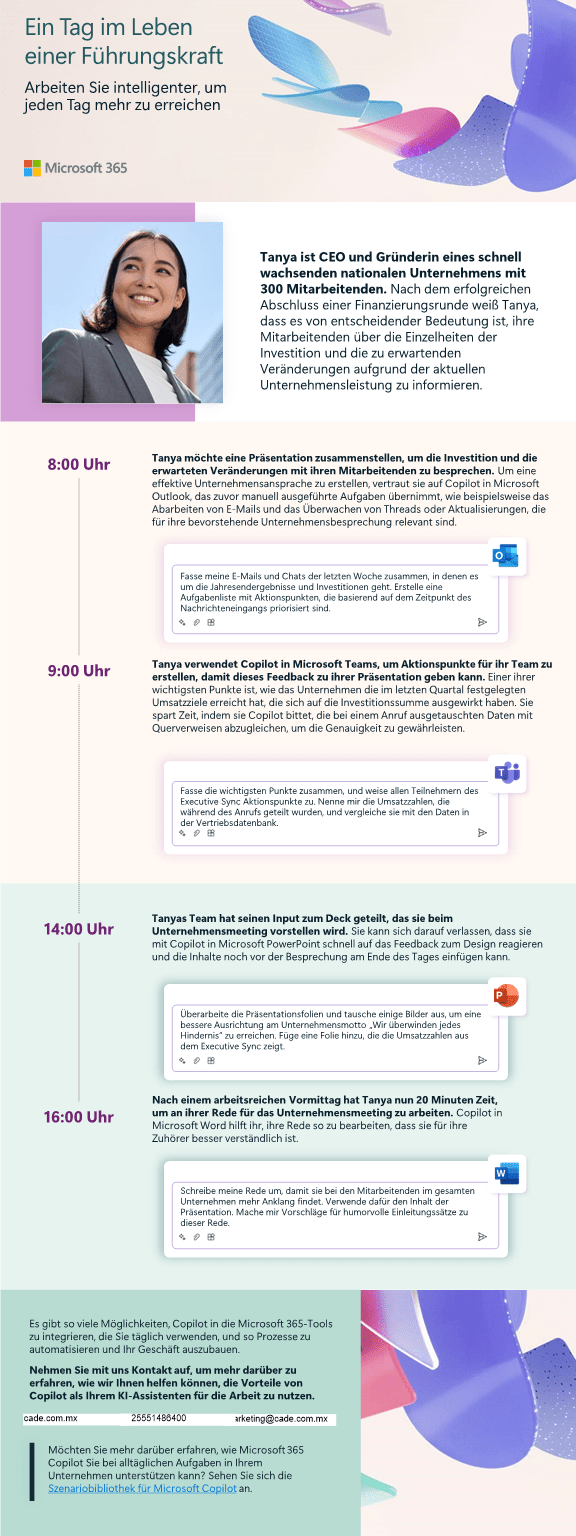
Als Führungskraft in einem wachsenden Unternehmen ist es schwer, proaktiv zu sein. Aber stellen Sie sich vor, was Sie mit einem KI-gestützten Assistenten erreichen können, der Ihnen zur Verfügung steht. Unabhängig davon, wie eng Ihr Zeitplan ist, können Sie mit Microsoft 365 #Copilot mehr erreichen.
Sehen Sie sich dieses Video an, um zu erfahren, wie #Führungskräfte mit Copilot mehr im Laufe des Tages erledigen können. Kontaktieren Sie uns noch heute, um zu erfahren, wie Sie unsere Microsoft Expertise nutzen können, um diese und weitere Ergebn. zu erzielen.
Da Unternehmenseffizienz an der Spitze beginnt, benötigen Führungskräfte in wachsenden Unternehmen Tools, mit denen sie intelligenter arbeiten und mehr erreichen können.
Als #Microsoft-Partner können wir Sie bei der #KI-Transf. begleiten, um Microsoft 365 #Copilot bereitzust., damit sich Ihre Führungskr. auf ihre wichtige Arbeit konz. und Routine- und zeitaufw. Aufgaben optim. können. Laden Sie unsere Infografik herunter, um mehr zu erfahren.
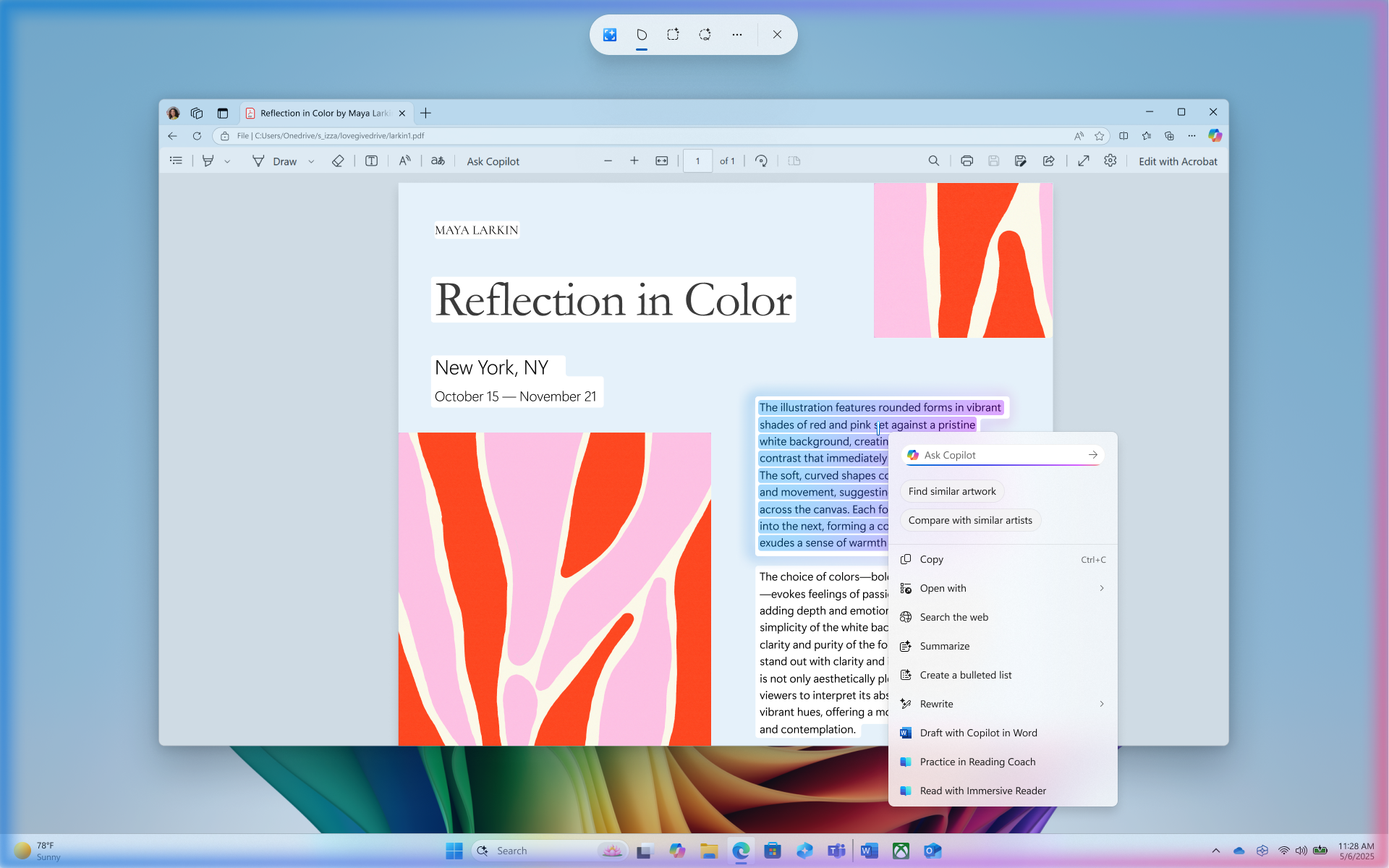
Haz clic para hacer te ayuda a avanzar más rápido identificando textos e imágenes en tu pantalla con los que puedes actuar. Haz clic para hacer analiza lo que aparece en pantalla y luego puedes elegir el texto o imagen sobre el que quieres actuar.
El análisis de esta captura de pantalla siempre se realiza localmente en tu dispositivo. El análisis solo comienza después de que interactúes activamente con Haz clic para hacer y termina cuando sales de Haz clic para hacer. Hacer clic para hacer solo identifica texto e imágenes, no el contenido de esos textos o imágenes. No analiza ningún contenido, por ejemplo, en aplicaciones minimizadas que no estén en tu pantalla.
El contenido solo se comparte si decides realizar una acción como Buscar en la web. Verás que cuando Haz clic para hacer está activo, tu cursor está azul y blanco. El cursor también cambia de forma según el tipo de información que tenga debajo. Lo que puedes hacer con la información cambia según el tipo de contenido que detecte Hacer clic para hacer.
Para mostrar el punto de entrada de Hacer clic para hacer desde la Herramienta de Corte, se requiere la versión 11.2411.20.0 o posterior.
Cómo usar Haz clic para hacer
Simplemente usa la tecla de Windows + clic del ratón o la tecla de Windows + Q para introducir Haz clic y tomar acciones sobre lo que has pulsado. También puedes introducir Clic para hacer deslizando a la derecha en los PCs con opción táctil, o desde el menú de Herramienta de Corte si tienes instalada la Herramienta de Corte. Si alguna vez lo necesitas, también puedes buscar Haz clic en la búsqueda de Windows para seleccionar y tomar acciones según lo que veas.
Cuando abras Haz clic para hacer por primera vez, te ofrecerán un tutorial interactivo rápido que te muestra cómo realizar tareas más rápido. Puedes volver a visitar el tutorial en cualquier momento seleccionando … y luego Iniciar tutorial.
Cuando seleccionas texto con Click to Do, se te ofrecen las siguientes opciones:
Copiar: Copia el texto seleccionado al portapapeles
Abrir con: Abre el texto seleccionado en un editor de texto como el Bloc de notas
Busca en la web: Realiza una búsqueda del texto seleccionado usando Microsoft Edge y Bing
Cuando el texto resaltado es una dirección de correo electrónico, puedes copiar el texto o:
Enviar correo: Utiliza tu aplicación de correo por defecto para abrir un nuevo correo en la dirección seleccionada
Enviar un mensaje con Teams: Abre un mensaje de Teams usando la dirección de correo electrónico seleccionada como destinatario
Programa una reunión con Teams: Abre una nueva invitación al calendario de Teams con la dirección de correo electrónico seleccionada como asistente
Cuando el texto resaltado es una página web, puedes copiar el texto o abrir la página web.
Abrir sitio web: Abre el sitio web seleccionado en tu navegador predeterminado
Existen acciones de texto más inteligentes cuando tu idioma predeterminado está en inglés, seleccionas al menos 10 palabras y inicias sesión con una cuenta de Microsoft o de Microsoft Entra. Las acciones de texto inteligente, impulsadas por el modelo de lenguaje pequeño de Phi Silica y la NPU, incluyen:
Resume: Resume brevemente los puntos principales del texto seleccionado
Crea una lista con viñetas: Crea una lista con viñetas de detalles clave a partir del texto seleccionado
Reescritura (Casual): Revisa el texto seleccionado usando un tono casual
Reescritura (Formal): Revisa el texto seleccionado usando un tono formal
Reescritura (Refinar): Revisa el texto seleccionado, realizando mejoras gramaticales
Borrador con Copilot en Word: envía el texto seleccionado a Copilot en Word
Practica en Coach de Lectura: Abre el Coach de Lectura, donde puedes leer en voz alta el texto seleccionado. El Coach de Lectura ofrece comentarios y te guía sobre dónde mejorar la pronunciación.
Leer con Lector Inmersivo: Abre el Coach de Lectura y muestra el texto seleccionado en un entorno libre de distracciones. Puedes pedir que el texto sea leído en voz alta, usar el diccionario de imágenes y resaltar sustantivos, verbos y adjetivos para ayudar al aprendizaje gramatical.
Haz clic para hacer hace más con imágenes
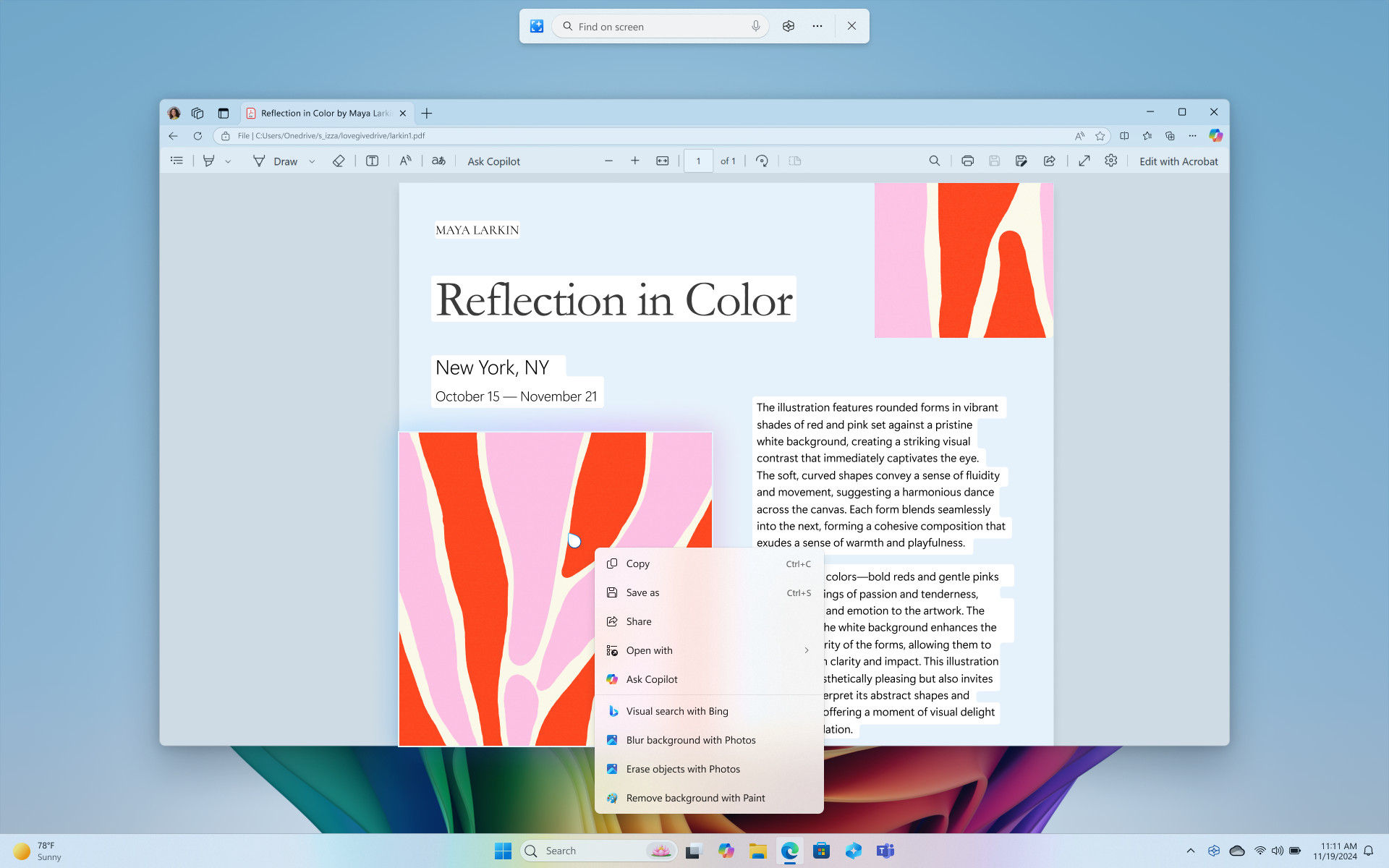
Si seleccionas una imagen, se te ofrecen las siguientes opciones:
Copiar: Copia la imagen en la carpeta
Guardar como: Guardar la imagen en una ubicación especificada
Desenfocar el fondo con Fotos: Desenfocar el fondo con la app Fotos
Borrar objetos con Fotos: Borrar objetos no deseados de la imagen con la app Fotos
Eliminar el fondo con Paint: Eliminar el fondo de la imagen con Paint
Propina: Si no ves las opciones para Microsoft Fotos o Paint, asegúrate de tener la última versión de la app instalada desde la Microsoft Store.
Haz clic para hacer hace más con contenido
Cuando resaltas texto o imágenes con Click to Do, se te da la opción de Ask Copilot. Puedes elegir añadir tu propio prompt junto con el contenido destacado o seleccionar una sugerencia de prompt. El copiloto se abre con tu contenido en la caja de prompts. Copilot pasa entonces a ser el proveedor para completar la acción mientras el contenido seleccionado se pasa de Click to Do a Copilot.
Si tu dispositivo forma parte de la organización de tu trabajo o colegio, se muestra Ask Microsoft 365 Copilot en lugar de Ask Copilot. Esta acción permite que Microsoft 365 Copilot responda a tus consultas. Ask Microsoft 365 Copilot requiere una licencia de Microsoft 365 y respeta las políticas de privacidad de tu organización.
Desactivar Haz clic para hacer
Por defecto, Haz clic para hacer está activado en los PC de Copilot+. Aunque no se puede eliminar, puedes desactivarlo o activarlo desde la siguiente ubicación:
Abre Configuración y luego ve a > Privacidad y seguridad > haz clic para hacer.
Configura la opción de Clic para Hacer para:
Activado: Clic para hacer activado (por defecto)
Desactivado: Clic para hacer está deshabilitado
Cuando se desactiva la opción de Hacer clic para hacer, la tecla de Windows + clic del ratón, la tecla de Windows + la Q y el deslizamiento derecho en los PCs con opción táctil no abren el clic para hacer. Puede que aún veas opciones para abrir Haz clic en otras ubicaciones, como la herramienta de recorte, pero obtendrás un error de No se pudo abrir Clic para hacer si lo seleccionas.
Haz clic para hacer variaciones regionales
Las funciones de Hacer clic varían según la región y la configuración de idioma de tu dispositivo. Comprender estas variaciones puede ayudarte a utilizar la herramienta de forma eficaz en diferentes entornos. A continuación, se presentan las principales diferencias entre regiones:
Región del Espacio Económico Europeo (EEE)
Buscar en la web: Utiliza Microsoft Edge y Bing para realizar búsquedas.
Búsqueda visual con Bing: No disponible.
Eliminar fondo con Paint: Actualmente no están disponibles funciones avanzadas de imagen como Desenfocar, Eliminar y Borrar.
Pregunta al Copiloto: No disponible.
Acciones de Microsoft Teams: Funciones como enviar mensajes y programar reuniones con Teams no son accesibles.
Coach de práctica en lectura: No disponible.
Leer con lector inmersivo: No disponible.
Borrador con Copilot en Word: No disponible.
China
Buscar en la web: Debido a los requisitos regulatorios, se pueden utilizar motores de búsqueda locales para realizar una búsqueda.
Búsqueda visual con Bing: El acceso a la función de búsqueda visual con Bing puede variar debido a la normativa local.
Pregunta al Copiloto: No disponible.
Borrador con Copilot en Word: No disponible.
Resumen: No disponible.
Crea una lista con viñetas: No disponible.
Reescritura (Formal): No disponible.
Reescribir (Refinar): No disponible.
Haz clic para hacer consideraciones sobre privacidad
Cuando decides enviar la información de Haz clic para hacer a una app como Pintar, Haz clic para hacer guardará temporalmente esta información para completar la transferencia. Haz clic para hacer crea un archivo temporal en la siguiente ubicación:
C:\Usuarios\{nombre de usuario}\AppData\Local\Temp
Los archivos temporales también pueden guardarse cuando eliges enviar comentarios. Estos archivos temporales no se guardan a largo plazo. Hacer clic para hacer no retiene ningún contenido de tu pantalla tras completar la acción solicitada. Sin embargo, el archivo de imagen puede guardarse temporalmente hasta que el proceso se complete completamente o se inicie una nueva acción. También se recopilan algunos datos diagnósticos para mantener el Click to Do seguro, actualizado y funcionando.
Las acciones de texto más inteligentes de Haz Clic, como Resumir, Crear una lista con viñetas, Reescribir (Casual),Reescribir (Formal) y Reescribir (Refinar), están impulsadas por un modelo de lenguaje pequeño de última generación llamado Phi Silica. Phi Silica aprovecha la NPU y el modelo de lenguaje se ejecuta localmente en PCs Copilot+. Phi Silica se envía con Windows en PCs Copilot+.
Cuando un usuario hace clic en las acciones de texto Haz clic para hacer, el texto seleccionado y la acción elegida se envían a Phi Silica como parte de un prompt. Phi Silica se ejecuta localmente en el dispositivo. Phi Silica reescribe inteligentemente el texto seleccionado según la petición del usuario y transmite la respuesta del modelo. Phi Silica proporciona respuestas rápida y eficiente, usando muy poca energía. Para más información, véase Phi Silica, pequeño pero poderoso SLM integrado en el dispositivo.
En consonancia con el compromiso de Microsoft con la privacidad y la seguridad de los datos, todas las imágenes guardadas y los datos procesados se conservan en el dispositivo y se procesan localmente. Sin embargo, Haz clic para hacer te permite elegir si quieres obtener más información sobre el contenido seleccionado en línea. Cuando eliges una de las siguientes acciones de Haz clic para hacer, el contenido seleccionado se envía al proveedor online desde tu dispositivo local para completar tu solicitud:
Busca en la web: Envía el contenido seleccionado a Bing usando Microsoft Edge
Abrir sitio web: Abre el sitio web seleccionado en tu navegador predeterminado
Búsqueda visual con Bing: envía el contenido seleccionado a la búsqueda visual de Bing usando tu navegador predeterminado
El compromiso de Microsoft con la IA responsable y la privacidad
Microsoft ha estado trabajando para avanzar la IA de forma responsable desde 2017, cuando definimos por primera vez nuestros principios de IA y más tarde operacionalizamos nuestro enfoque a través de nuestro Estándar de IA Responsable. La privacidad y la seguridad son principios fundamentales al desarrollar y desplegar sistemas de IA. Trabajamos para ayudar a nuestros clientes a utilizar nuestros productos de IA de forma responsable, compartiendo nuestros aprendizajes y construyendo alianzas basadas en la confianza. Para más información sobre nuestros esfuerzos responsables en IA, los principios que nos guían y las herramientas y capacidades que hemos creado para asegurar que desarrollamos la tecnología de IA de forma responsable, consulta IA responsable.
Para aclarar cómo funciona cada función de IA, es importante que comprendas sus capacidades y limitaciones. Deberías entender las opciones disponibles en una función de IA y la responsabilidad asociada a esas decisiones.
Haz clic para hacer sugiere acciones que puedes realizar, y puedes elegir las aplicaciones que serán el proveedor (si procede) para esas acciones. Una vez que eliges la acción y el proveedor para la acción, los resultados de esa acción son responsabilidad del proveedor. Por ejemplo, de Haz clic para hacer puedes elegir la acción Eliminar fondo con Pintura, lo que significa que has elegido Pintura como proveedor para la acción. Una vez que has seleccionado la acción desde el menú contextual Haz clic para hacer, se abre la app Paint y la imagen seleccionada se procesa en Paint.
Haz clic para hacer utiliza el reconocimiento óptico de caracteres (OCR) en tu PC para detectar entidades de texto en capturas de pantalla. Para más información sobre OCR, consulte la nota de transparencia y los casos de uso para OCR.
Las acciones inteligentes de texto de Click to Do y las sugerencias de prompts de Copilot utilizan un pequeño modelo de lenguaje llamado Phi Silica. Para más información sobre Phi Silica, consulta Empezar con Phi Silica en el SDK de aplicaciones de Windows. Para información sobre los principios de IA responsable que guían el despliegue de Phi Silica y las medidas de seguridad implementadas al utilizar modelos de lenguaje generativo, consulte Desarrollo Responsable de IA Generativa en Windows.
Los modelos de Click to Do han sido sometidos a evaluaciones de equidad, junto con evaluaciones integrales de IA responsable, seguridad y privacidad, para garantizar que la tecnología sea eficaz y equitativa, cumpliendo con las mejores prácticas de IA responsable de Microsoft.
Ihre GenAI-Ergebnisse sind nur so gut wie die Prompts, die Sie bereitstellen. Wir können Ihr Team darin schulen, Microsoft 365 Copilot-Prompts zu schreiben, die schneller zu relevanten KI-gestützten Ergebnissen führen. Sehen Sie sich in unserem neuesten Video die Formel für Eingabeaufforderungen an, die wir unseren Kund*innen empfehlen.
Ingresa al sistema Siigo Fiscal y a explorar los diferentes módulos para analizar tu información y gestionar tus procesos fiscales de manera ágil y segura.
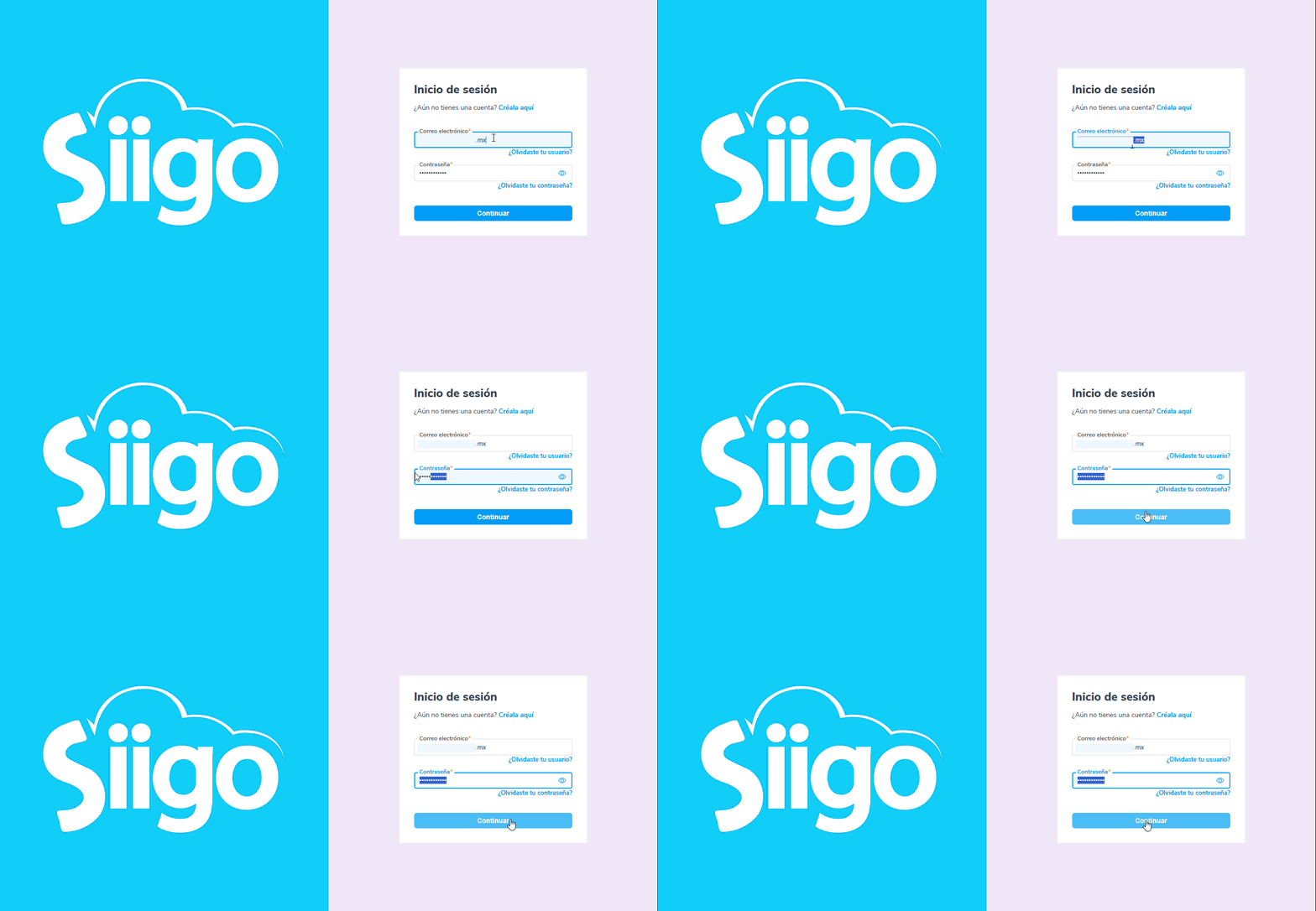
2. Escribe los datos de acceso y haz clic en el botón Continuar .
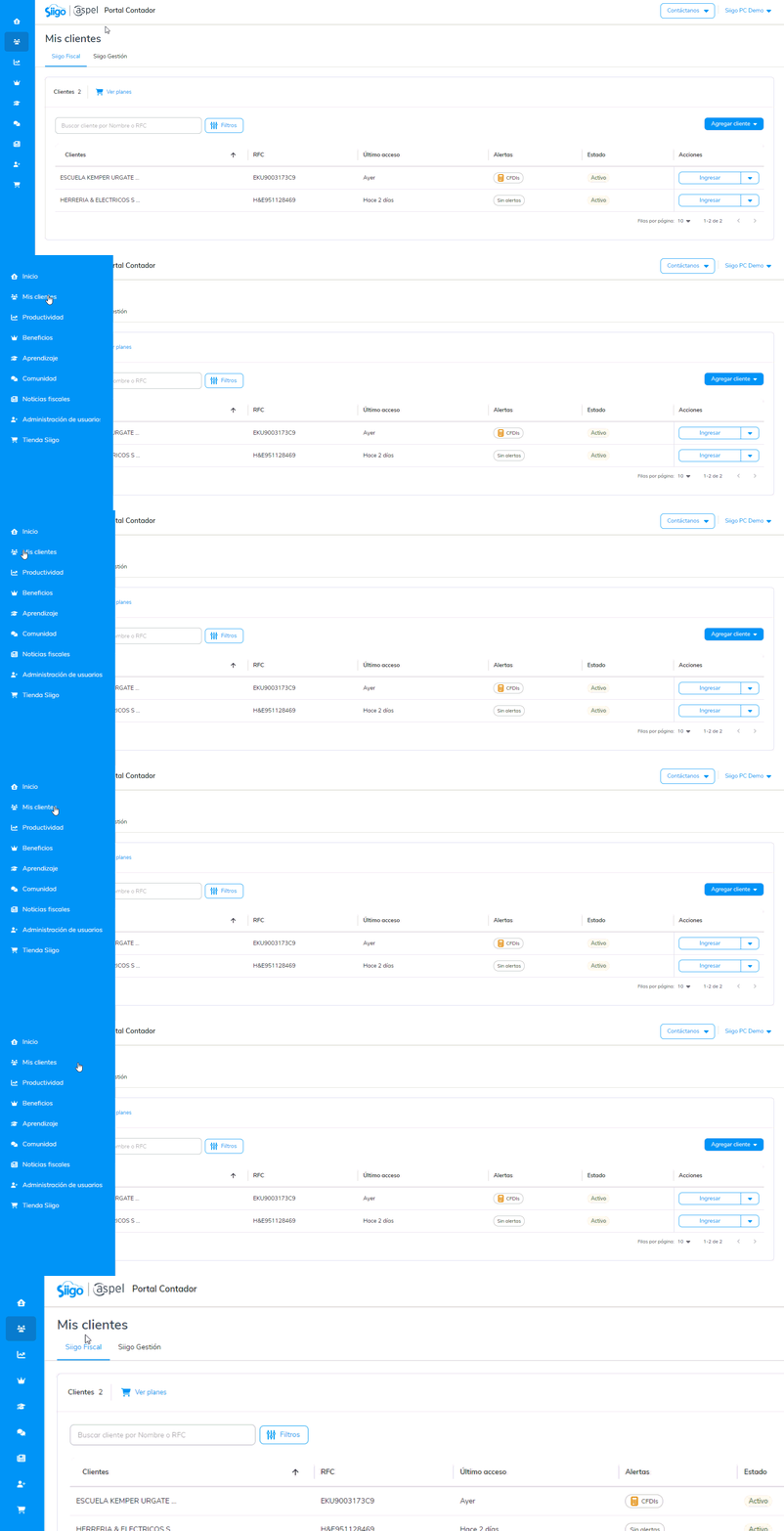
3. Se mostrará la vista del Portal Contador Nube. En el lado izquierdo selecciona Mis Clientes y luego haz clic en Siigo Fiscal para acceder a la información de tus clientes.
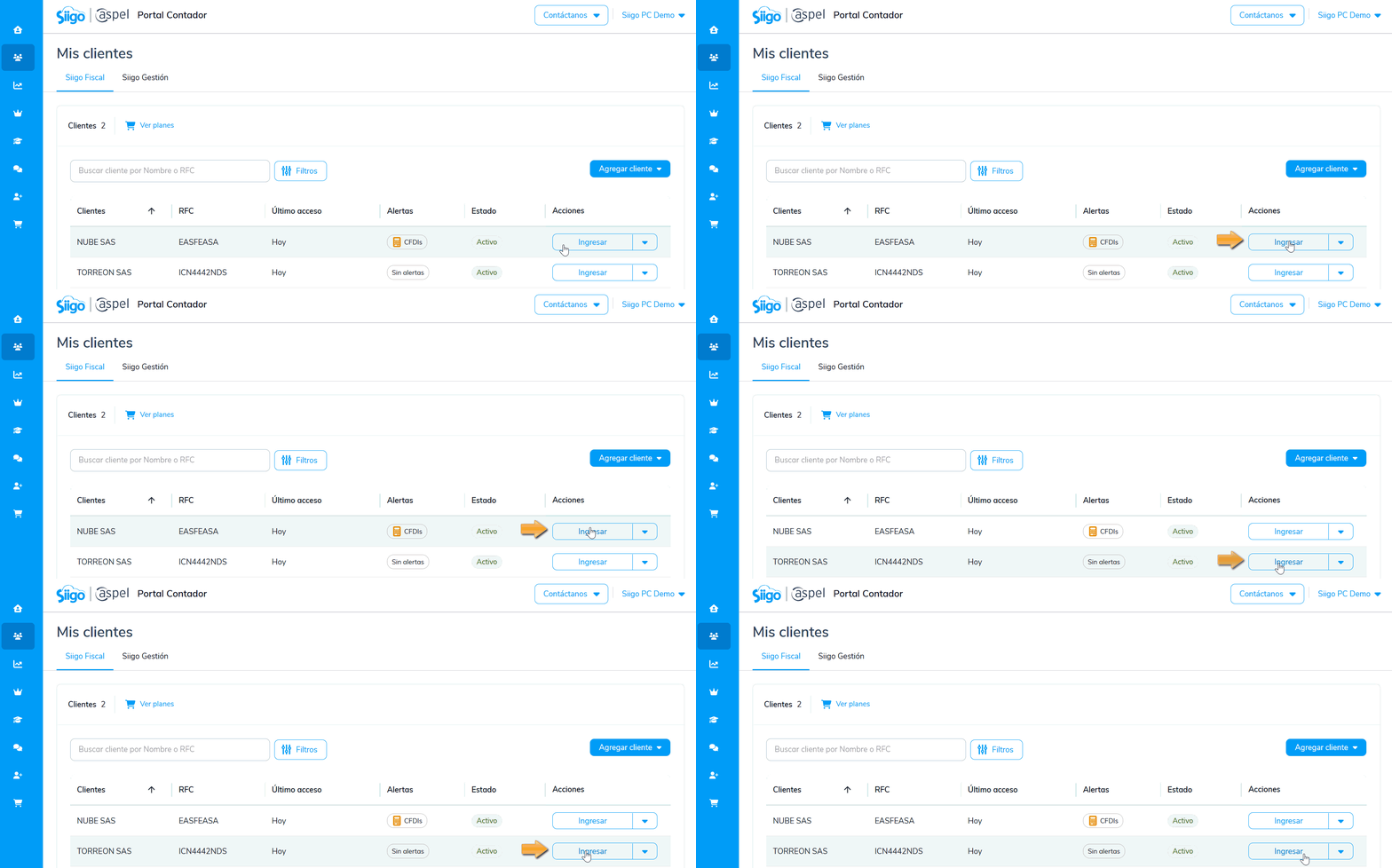
4. Elige el cliente correspondiente y haz clic en el botón Ingresar.
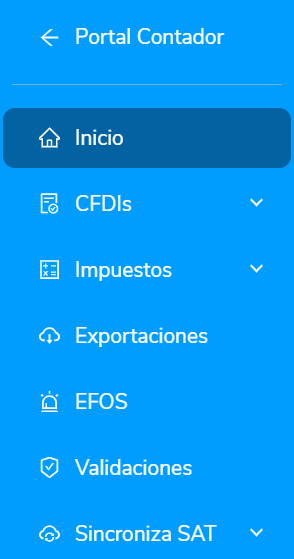
5. Una vez dentro del sistema, verás un menú lateral con los siguientes módulos:
Inicio: muestra un tablero donde encontrarás la información más importante de tu cuenta de forma ágil.
CFDIs (Comprobante Fiscal Digital por Internet): aquí gestionas tus CFDIs, emisión, recepción y consulta.
Impuestos: maneja los impuestos IVA (Impuesto al Valor Agregado) base flujo e ISR (Impuesto Sobre la Renta).
Exportaciones: permite exportar datos o informes desde el sistema a otros formatos como Excel o PDF.
EFOS (Empresas Facturadoras de Operaciones Simuladas): consulta empresas que están en listas negras del SAT (Servicio de Administración Tributaria) para evitar operaciones con ellas.
Validaciones: verifica la autenticidad de CFDIs.
Sincroniza SAT (Servicio de Administración Tributaria): sincroniza la información del sistema con la del SAT, asegurando que tus registros estén actualizados.
Así podrás ingresar y explorar los módulos de Siigo Fiscal.
Jared Spataro, CVP von Modern Work bei Microsoft, stellt seine drei wichtigsten Microsoft 365 #Copilot-Prompts vor, die ihm helfen, sich auf seine Kernarbeit zu konzentieren und produktiv zu bleiben.
Als #Microsoft-Partner unterst. wir die Einf. von KI, indem wir Microsoft 365 Copilot für Ihr Untern bereitst. Kontakt. Sie uns, um zu erf., wie wir Sie auf Ihrem Weg der #KI-Einf. unterst. können.
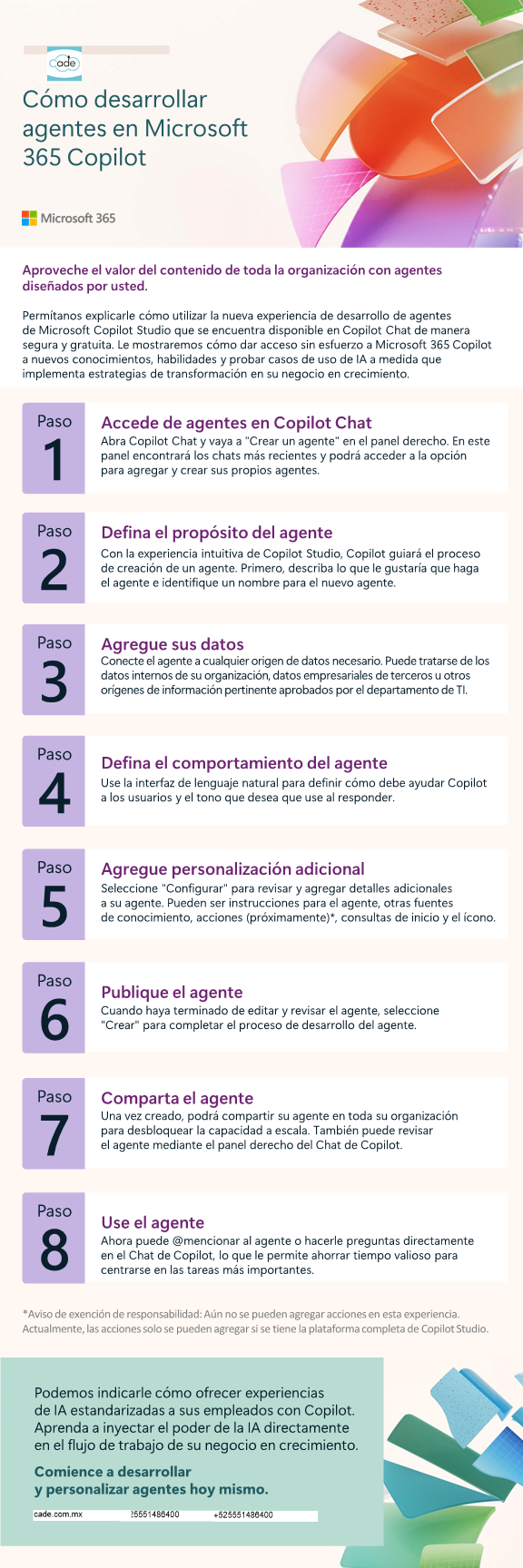
¿Sabía que #Copilot Chat permite a las empresas en crecimiento crear agentes que agilizan las tareas manuales de los empleados de forma gratuita?
Descargue nuestra infografía para saber cómo guiamos a sus empleados en la creación de agentes que les permitan introducir la IA directamente en sus flujos de trabajo y aprovechar los beneficios de la IA basada en agentes. #SociodeMicrosoft







 .
.


 CADE SOLUCIONES